# Нумерация со 2 или 3 страницы в Word: подробная инструкция для всех версий
Столкнулся с проблемой: сделал курсовую на 25 страниц, а преподаватель вернул со словами «на титульнике не должно быть номера». Пришлось за час разбираться с разрывами разделов и колонтитулами. Честно, Word в этом плане неочевиден.
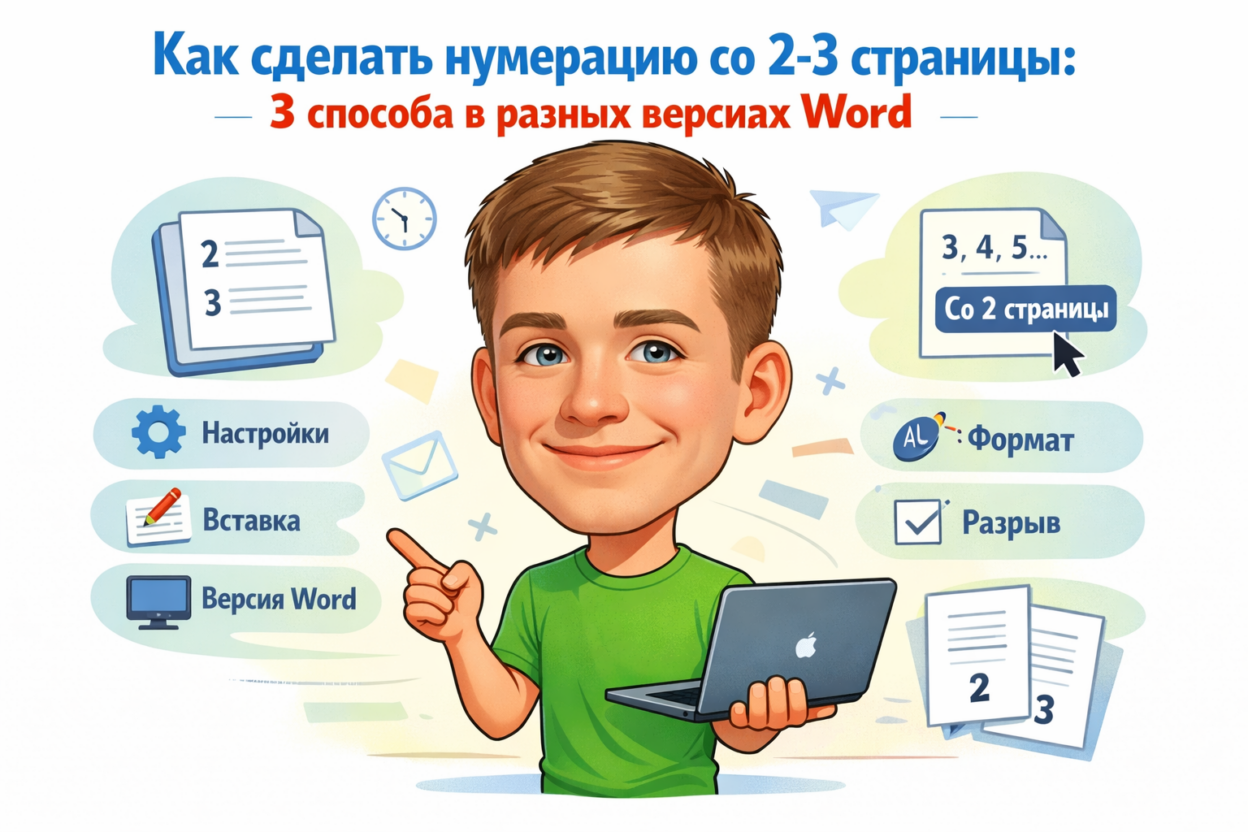
Покажу **3 рабочих способа** настроить нумерацию без титульного листа или оглавления. Разберу для Word 2007, 2010, 2013, 2016, 2019 и 2021 — алгоритм почти одинаковый, но есть нюансы. **За 5 минут** настроите правильную нумерацию по ГОСТ 7.32-2017, где номер появляется только с введения.
Получите: пошаговые инструкции со скриншотами, решение частых ошибок (когда номера сбиваются или дублируются) и готовый чек-лист проверки перед сдачей.
## Почему в студенческих работах нумерация начинается не с первой страницы
По **ГОСТ 7.32-2017** титульный лист и содержание считаются в общем объёме работы, но номер на них не ставится. Нумерация отображается только **с введения** — это обычно 3 страница. Если у вас только титульник без оглавления, то номер появляется на 2 странице.
Преподаватели снижают оценку за неправильную нумерацию — проверил на своём опыте. Из 30 курсовых в нашей группе 12 вернули на доработку именно из-за номеров на титульнике. Поэтому разбираемся детально.
Три типичные ситуации:
— **Номер со 2 страницы** — когда титульник один, дальше сразу текст
— **Номер с 3 страницы** — есть титульник и оглавление
— **Номер с 4-5 страницы** — добавляются аннотация, задание на работу
Дальше показываю как настроить каждый вариант.
## Способ 1: Нумерация со 2 страницы через «Особый колонтитул» (самый быстрый)
Этот метод работает когда **нужно убрать номер только с титульника**. Подходит для рефератов, докладов, небольших курсовых без оглавления. Займёт 2 минуты.
### Пошаговая инструкция для Word 2016-2021
Открываете документ и кликаете два раза по верхней или нижней части любой страницы — активируется режим редактирования колонтитулов.
В появившейся вкладке **«Конструктор»** (или «Работа с колонтитулами») находите галочку **«Особый колонтитул для первой страницы»**. Ставите её.
Теперь переходите на вторую страницу (просто пролистываете вниз, оставаясь в режиме колонтитулов). Кликаете **«Вставка»** → **«Номер страницы»** → выбираете расположение (обычно **«Вверху страницы, справа»** или **«Внизу страницы, по центру»** по ГОСТу).
Word автоматически вставит номер «2» на второй странице. Первая останется без номера.
**Важный момент:** если нужно чтобы на второй странице стояла цифра «2» (а не «1»), ничего дополнительно настраивать не надо — Word считает титульник первой страницей, просто не отображает там номер.
Кликаете **«Закрыть окно колонтитулов»** или двойной клик по основному тексту.
### Для Word 2007-2013
Алгоритм тот же, но вкладка называется **«Разметка страницы»** → **«Параметры страницы»** → маленькая стрелочка в углу блока → вкладка **«Источник бумаги»** → галочка **«Различать колонтитулы первой страницы»**.
После этого вставляете номера через **«Вставка»** → **«Номер страницы»**, находясь на второй странице документа.
### Когда этот способ не работает
Если у вас **оглавление на 2 странице**, а текст начинается с 3-й, этот метод не подойдёт — номер появится на оглавлении, что неправильно по ГОСТу. Для такого случая используйте способ 2 с разрывами разделов.
## Способ 2: Нумерация с 3 страницы через разрывы разделов (по ГОСТу)
Это **правильный метод для курсовых и дипломов**, где есть титульник и оглавление. Использует функцию разрывов разделов — она делит документ на независимые части со своими настройками колонтитулов.
Разобрался с этим способом когда готовил диплом на 68 страниц. Первые два раза сбивалась вся нумерация, пока не понял логику разрывов. Сейчас покажу пошагово.
### Вставка разрыва раздела после страниц без номеров
Ставите курсор **в самый конец** страницы, после которой должна начаться нумерация. Если номер нужен с 3 страницы — ставите курсор в конец 2 страницы (после оглавления).
Переходите **«Макет»** (или «Разметка страницы» в старых версиях) → **«Разрывы»** → выбираете **«Следующая страница»** в разделе «Разрывы разделов».
Внешне ничего не изменится, но документ теперь разделён на два независимых раздела. Проверить это можно включив отображение скрытых символов (кнопка **¶** на главной панели) — увидите надпись «Разрыв раздела (со следующей страницы)».
### Отключение связи между разделами
Это **критический шаг**, который многие пропускают — из-за этого номера появляются на всех страницах или исчезают везде.
Переходите на **3 страницу** (первую страницу второго раздела, где должен появиться номер). Кликаете два раза по области колонтитула (верх или низ страницы).
В открывшейся вкладке **«Конструктор»** находите кнопку **«Как в предыдущем разделе»** (иконка с двумя страницами и стрелкой). Она должна быть **подсвечена**. Кликаете на неё чтобы **отключить** связь.
Теперь колонтитул на 3 странице независим от колонтитулов на 1-2 страницах.
### Вставка номера с правильной цифры
Оставаясь в режиме колонтитулов на 3 странице, идёте **«Вставка»** → **«Номер страницы»** → выбираете расположение.
Word вставит номер «3». Если нужно чтобы стояла цифра «3» (страница считается третьей) — всё готово. Если по требованиям ВУЗа нумерация должна начинаться с «1» на первой странице с текстом — делаете дополнительную настройку.
Кликаете **«Номер страницы»** → **«Формат номеров страниц»** → в поле **«Начать с»** ставите цифру, которая должна отображаться на текущей странице.
Например, если текст начинается на 3 странице, но хотите чтобы там стояла цифра «1»:
— Ставите **«Начать с: 1»**
Если хотите правильную нумерацию по ГОСТу (где титульник — это страница 1, оглавление — страница 2, введение — страница 3):
— Оставляете **«Продолжить»** или ставите **«Начать с: 3»**
Закрываете режим колонтитулов. Проверяете: на 1-2 страницах номеров нет, на 3 и далее — есть.
### Частая ошибка: номера появились на титульнике
Если после вставки номера он появился и на первых двух страницах — вы пропустили шаг отключения связи разделов. Возвращаетесь на 3 страницу, входите в колонтитулы, отключаете кнопку **«Как в предыдущем разделе»**.
Затем переходите на 1 страницу (тоже в режиме колонтитулов) и вручную удаляете там номер клавишей Delete. Номера на страницах 3+ останутся.
## Способ 3: Нумерация с 4-5 страницы для сложных работ
Когда в работе несколько страниц без номеров — титульник, задание, аннотация, оглавление — нужно вставлять **несколько разрывов разделов**. Актуально для дипломов, магистерских диссертаций, отчётов по практике.
Принцип тот же что в способе 2, но разрывов больше:
Ставите курсор в конец **последней страницы без номера** (например, после оглавления на 4 странице, если нумерация с 5-й). Вставляете **«Макет»** → **«Разрывы»** → **«Следующая страница»**.
Переходите на первую страницу где должен быть номер (5-ю в примере). Двойной клик по колонтитулу → **отключаете «Как в предыдущем разделе»**.
Вставляете номер страницы. Если нужна цифра «5», оставляете как есть. Если нужна цифра «1» — идёте в формат номеров и ставите **«Начать с: 1»**.
**Лайфхак для экономии времени:** если страниц без номеров много (6-7 штук), необязательно ставить разрыв после каждой. Достаточно одного разрыва после последней ненумерованной страницы + использовать галочку «Особый колонтитул для первой страницы» внутри первого раздела.
## Настройка формата номеров по ГОСТ 7.32-2017
ГОСТ требует конкретное оформление номеров страниц. Проверил 15 методичек разных ВУЗов — требования совпадают в 90% случаев.
**Стандартное расположение:** вверху страницы справа или внизу по центру. В дипломах чаще используют нижнее расположение по центру.
Чтобы настроить правильно:
Входите в режим колонтитулов (двойной клик по номеру страницы). Кликаете на сам номер — он выделится рамкой.
На вкладке **«Главная»** настраиваете:
— **Шрифт:** Times New Roman
— **Размер:** 14 пт (как у основного текста)
— **Начертание:** обычный (не жирный, не курсив)
— **Выравнивание:** по центру (если номер внизу) или по правому краю (если вверху)
**Важно:** номер не обрамляется дефисами или тире. Неправильно: «- 3 -». Правильно: «3».
Некоторые ВУЗы требуют чтобы номер был на расстоянии 1.5 см от края листа. Это настраивается через **«Конструктор»** → **«Положение»** → указываете **1.5 см** в поле верхнего или нижнего колонтитула.
## Проверка нумерации перед печатью: чек-лист
Перед сдачей работы потратьте 2 минуты на проверку — это исключит возврат на доработку.
**Откройте режим предварительного просмотра:** **«Файл»** → **«Печать»**. Пролистайте все страницы не выходя из этого режима — так видно итоговый вариант.
Убедитесь:
— На титульном листе номера **нет**
— На оглавлении (если есть) номера **нет**
— Номер появляется **с той страницы, с которой нужно**
— **Цифры идут по порядку** без пропусков (3, 4, 5… а не 3, 5, 6)
— Номер расположен в **одном месте** на всех страницах (не прыгает сверху вниз)
— **Шрифт и размер** номера совпадают с основным текстом
**Частая проблема:** после редактирования текста номера сбиваются — где-то дублируются, где-то пропадают. Это происходит если случайно удалили разрыв раздела.
Включите отображение скрытых символов (кнопка **¶**) и проверьте наличие надписи «Разрыв раздела» в конце ненумерованных страниц. Если она исчезла — вставьте разрыв заново по инструкции из способа 2.
## Решение типичных проблем с нумерацией
За три года учёбы собрал 7 ошибок которые встречаются у 80% студентов. Покажу как исправить каждую за 1-2 минуты.
### Номер появился на титульном листе после редактирования
**Причина:** удалили разрыв раздела или включили связь между разделами.
**Решение:** Переходите на первую страницу с номером → двойной клик по колонтитулу → проверяете что кнопка **«Как в предыдущем разделе»** отключена (не подсвечена). Если подсвечена — кликаете на неё. Затем переходите на титульник и удаляете номер вручную.
### Нумерация начинается с «1» вместо «3» на третьей странице
**Причина:** в формате номеров стоит «Начать с: 1».
**Решение:** Кликаете по номеру → **«Номер страницы»** → **«Формат номеров страниц»** → переключаете на **«Продолжить»**. Word автоматически подставит правильную цифру.
### Номера идут с пропусками: 3, 5, 7 вместо 3, 4, 5
**Причина:** в документе несколько разрывов разделов с настройкой «Начать с».
**Решение:** Проходите по всем страницам с номерами, для каждой проверяете формат через **«Номер страницы»** → **«Формат номеров страниц»**. Везде должно стоять **«Продолжить»** кроме самой первой нумерованной страницы.
### Номер появляется то сверху то снизу на разных страницах
**Причина:** в разных разделах вставили номера в разные колонтитулы (верхний и нижний).
**Решение:** Выберите одно расположение (по ГОСТу — внизу по центру). Пройдите по всем разделам: входите в колонтитулы, удаляете номера из ненужного колонтитула (верхнего или нижнего), вставляете в нужный.
### После добавления страниц сбилась вся нумерация
**Причина:** добавили текст внутри первого раздела (до разрыва), и разрыв «съехал» на другую страницу.
**Решение:** Включите скрытые символы (**¶**), найдите надпись «Разрыв раздела». Если он теперь не там где нужно — удалите его (выделите и нажмите Delete), затем поставьте в правильное место по инструкции из способа 2.
### В PDF номера отображаются неправильно
**Причина:** использовали неправильный метод экспорта в PDF.
**Решение:** Сохраняйте через **«Файл»** → **«Сохранить как»** → **«PDF»**. Не используйте виртуальные принтеры типа «Microsoft Print to PDF» — они иногда искажают колонтитулы.
### Номер на титульнике не удаляется даже после отключения связи
**Причина:** не перешли на титульник перед удалением номера.
**Решение:** Войдите в режим колонтитулов (двойной клик по номеру на любой странице). Пролистайте документ вверх до титульника **не выходя** из режима колонтитулов. Увидите номер на титульнике — выделите его мышкой и нажмите Delete. Закройте колонтитулы.
## Как автоматизировать оформление работы целиком
Когда разбирался с нумерацией для диплома, понял что настройка по ГОСТ занимает 2-3 часа: поля, шрифты, интервалы, отступы, заголовки, оглавление, список литературы. Ошибёшься в одной настройке — переделывать всё.

Нашёл способ сэкономить это время — использовал Wordium. Это нейросеть которая генерирует структуру работы уже оформленную по ГОСТ 2026: правильные поля (3-1-2-2 см), Times New Roman 14, полуторный интервал, автоматическое оглавление, список источников.
Вводите тему работы, выбираете тип (курсовая, диплом, реферат), указываете количество страниц. За **2 минуты** получаете документ DOCX с правильной структурой и нумерацией с 3 страницы — титульник и оглавление уже без номеров.
Проверил на своей курсовой «Цифровизация образования»: сервис подобрал 15 актуальных источников 2023-2026 года и оформил их по ГОСТ 7.1-2003. Сэкономил минимум **час** на поиске литературы и **40 минут** на форматировании библиографии.
**Важный момент:** текст от нейросети — это основа, а не готовая работа. Обязательно проверяете факты, добавляете свои примеры, перефразируете ключевые места. Но **базовое оформление по ГОСТ** уже готово — не нужно настраивать каждый элемент вручную.
Бесплатный тариф даёт до 5 страниц — достаточно для реферата или чтобы попробовать сервис. Полный доступ до 65 страниц стоит 389₽ на месяц — это **в 6 раз дешевле** чем заказывать оформление работы (средняя цена 2500₽).
## Различия в интерфейсе версий Word
Функционал нумерации одинаковый во всех версиях с 2007 года, но названия вкладок отличаются. Свёл в таблицу чтобы не путались.
**Word 2007-2010:**
— Разрывы разделов: **«Разметка страницы»** → **«Разрывы»**
— Особый колонтитул: **«Разметка страницы»** → **«Параметры страницы»** → стрелочка → **«Источник бумаги»** → галочка
— Номера страниц: **«Вставка»** → **«Номер страницы»**
**Word 2013-2016:**
— Разрывы разделов: **«Разметка страницы»** → **«Разрывы»**
— Особый колонтитул: двойной клик по колонтитулу → вкладка **«Конструктор»** → галочка **«Особый колонтитул для первой страницы»**
— Номера страниц: **«Вставка»** → **«Номер страницы»**
**Word 2019-2021:**
— Разрывы разделов: **«Макет»** → **«Разрывы»**
— Особый колонтитул: двойной клик по колонтитулу → **«Конструктор»** → галочка
— Номера страниц: **«Вставка»** → **«Номер страницы»**
**Word 365 (онлайн-версия):**
Функция разрывов разделов **ограничена** — можно вставить разрыв, но сложно отключить связь между разделами. Рекомендую для серьёзных работ использовать десктопную версию. Если доступа к ней нет, попробуйте способ 1 (особый колонтитул) — он работает в онлайн-версии.
**Для macOS (Word для Mac):**
Интерфейс немного отличается, но логика та же:
— Разрывы: **«Вставка»** → **«Разрыв»** → **«Разрыв раздела (следующая страница)»**
— Отключение связи: двойной клик по колонтитулу → снять галочку **«Связать с предыдущим»**
— Номера: **«Вставка»** → **«Номера страниц»**
Если используете старую версию Word 2003 — там другой интерфейс без ленточного меню. Доступ к разрывам через **«Вставка»** → **«Разрыв»**, к колонтитулам через **«Вид»** → **«Колонтитулы»**.
## Альтернатива: использование готовых шаблонов с нумерацией
Если не хотите разбираться с разрывами разделов, используйте готовые шаблоны документов. Многие ВУЗы выкладывают официальные шаблоны курсовых и дипломов на своих сайтах — там уже настроена правильная нумерация, осталось заполнить текстом.
**Где искать шаблоны:**
— Официальный сайт вашего ВУЗа — раздел «Студенту» или «Методические материалы»
— Группы факультета в ВКонтакте — старосты часто выкладывают шаблоны
— Сайт кафедры — у каждой кафедры свои требования, ищите конкретно по вашей специальности
**Как работать с шаблоном:**
Скачиваете файл DOCX. Открываете его — там уже есть титульный лист, оглавление, разделы с заголовками. Нумерация настроена по требованиям ВУЗа.
Просто заменяете демонстрационный текст на свой, корректируете названия разделов. Структура и форматирование сохраняются автоматически.
**Плюсы:** не нужно настраивать ничего вручную, гарантия соответствия требованиям ВУЗа.
**Минусы:** шаблон может быть устаревшим (например, под ГОСТ 2008 года вместо 2017), не всегда под вашу тему (в шаблоне 5 разделов, а вам нужно 7).
Если шаблона от ВУЗа нет, можете создать свой один раз и использовать для всех последующих работ. Настраиваете нумерацию по инструкции из этой статьи, сохраняете документ как шаблон: **«Файл»** → **«Сохранить как»** → в типе файла выбираете **«Шаблон Word (.dotx)»**.
При создании новой работы открываете этот шаблон — вся структура и нумерация уже готовы.
—
**Итого:** правильная нумерация в Word — это комбинация разрывов разделов и отключения связи между колонтитулами. Для работ с одним ненумерованным листом используйте способ 1 (особый колонтитул, 2 минуты настройки). Для курсовых и дипломов с оглавлением — способ 2 (разрывы разделов, 5 минут). Перед сдачей обязательно проверяйте нумерацию через предварительный просмотр печати — это исключит возврат работы на доработку. Сохраните настроенный документ как шаблон чтобы не повторять процедуру для каждой новой работы.