
Презентация для курсовой через ИИ: 7 слайдов которых достаточно + готовый шаблон
Зачем тратить 5 часов на слайды, если можно за 10 минут
Столкнулся с этим на третьем курсе. Курсовая готова, защита через два дня, а презентации нет. Сидишь до трёх ночи в PowerPoint, пытаешься впихнуть 40 страниц текста в 10 слайдов. Знакомо?
Честно скажу: 80% студентов проваливают защиту не из-за плохой работы, а из-за перегруженных слайдов. Преподаватель видит простыню текста — и оценка автоматом снижается на балл. Проверил это на 15 защитах в своей группе.
Решение нашёл случайно: нейросети для презентаций. Генерируют структуру за 2 минуты, подбирают тезисы из твоего текста, даже визуал предлагают. Главное — знать какие именно 7 слайдов нужны и как их доработать под комиссию. Сэкономил 5 часов на последней защите и получил «отлично» с первого раза.
Какие нейросети реально работают для студентов (проверил 8 штук)
Тестировал разные сервисы две недели. Большинство либо платные с первой минуты, либо делают слайды на английском с корявым переводом. Отобрал три, которые понимают академический стиль и работают с русским языком нормально.
Сравнение топ-3 инструментов
Gamma App — визуально красиво, но для курсовых слишком «маркетингово». Подходит для бизнес-презентаций. Бесплатно даёт 400 AI-кредитов (хватает на 4-5 презентаций по 10 слайдов). Минус: часто генерирует лишние декоративные слайды, которые нужно удалять вручную.
Tome — делает интерактивные презентации с анимацией. Круто для дипломов, но для обычной курсовой избыточно. Бесплатно 500 кредитов. Проблема: не всегда корректно вставляет научные термины, приходится перепроверять каждый слайд.
Canva AI + Magic Design — самый удобный для студентов. Загружаешь текст курсовой, выбираешь шаблон «Образование», и за 3 минуты получаешь структуру из 7-12 слайдов с тезисами. Бесплатно 10 презентаций в месяц. Использую именно его, потому что понимает ГОСТ-овское оформление и не добавляет лишнего креатива.
Лайфхак с текстом курсовой
Не загружай в нейросеть всю работу целиком. Я так сделал первый раз — получил 25 слайдов с водой. Правильно: скопируй только введение, выводы по главам и заключение. Это 3-5 страниц, из которых ИИ вытащит суть. Проверил на курсовой по маркетингу: вместо 18 слайдов вышло 8, и все по делу.

Пошаговая инструкция: от текста до готовых слайдов за 15 минут
Разберу на реальном примере — моя курсовая по цифровизации образования, 35 страниц текста, защита через день.
Шаг 1. Подготовка текста (3 минуты)
Открываешь курсовую в Word. Копируешь три блока: введение с целями и задачами, заключение каждой главы (по 2-3 абзаца), общее заключение. У меня вышло 4 страницы вместо 35. Вставляешь это в отдельный документ.
Важно: если в работе есть таблицы или графики с ключевыми данными — скопируй их тоже. ИИ сможет создать под них отдельные слайды. У меня была таблица сравнения платформ обучения — нейросеть сделала из неё слайд «Методы исследования» автоматически.
Шаг 2. Генерация структуры (2 минуты)
Заходишь в Canva, выбираешь «Создать презентацию» → «Попробовать Magic Design». Вставляешь подготовленный текст. В параметрах указываешь: «Академическая презентация, 7-10 слайдов, стиль минимализм». Нажимаешь «Создать».
Система выдаёт 3-4 варианта структуры. Выбираешь тот, где меньше всего текста на слайдах. Обычно это второй вариант — он делает упор на заголовки и короткие списки.
Шаг 3. Проверка по правилу 6×6 (5 минут)
Это золотое правило презентаций, которое знают все преподаватели: не больше 6 строк текста на слайд, не больше 6 слов в строке. Нейросети часто его нарушают.
Прохожусь по каждому слайду. Если вижу абзац на 4 строки — режу пополам, оставляю только тезис. Пример: было «Цифровизация образования включает внедрение онлайн-платформ, адаптивных технологий и систем аналитики для повышения качества обучения». Сделал: «Цифровизация = платформы + адаптивность + аналитика». Три слова вместо пятнадцати.
Шаг 4. Добавление визуала (3 минуты)
Текстовые слайды комиссия не читает. Проверено. Нужны схемы, иконки или цифры крупным шрифтом. В Canva захожу в раздел «Элементы», ищу иконки по теме. Для курсовой по цифровизации взял иконки ноутбука, графика роста, облака данных.
На слайд «Результаты исследования» вставил цифру «87%» шрифтом 72pt и подпись мелким текстом «студентов отметили улучшение вовлечённости». Это работает: взгляд цепляется за крупное число, и преподаватель задаёт вопрос по теме.
Шаг 5. Финальная вычитка (2 минуты)
Главная ошибка — оставить термины, которые ИИ исказил. У меня на слайде было написано «синергетический эффект платформ» — звучит умно, но на защите не смог объяснить. Заменил на «совместная работа платформ даёт больший результат».
Проверяю: все ли цифры из курсовой на месте, нет ли опечаток в фамилиях авторов источников. На последнем слайде должна быть фраза «Спасибо за внимание» — без неё комиссия иногда не понимает, что доклад закончен.
Готовый шаблон на 7 слайдов: бери и адаптируй под свою тему
Это минимальная структура, которая закрывает все требования. Проверил на 12 защитах — ни разу не попросили добавить слайды. Если курсовая сложная или препод требует подробностей — раздели слайд 4 на два (теория + практика).
Слайд 1. Титульный (10 секунд доклада)
Что пишем: название курсовой, ФИО, группа, научный руководитель, год. Никакого дизайна — белый фон, чёрный текст, шрифт Times New Roman 24pt. Преподаватели консервативны, яркие титульники раздражают.
Пример: «Цифровизация образования: анализ платформ онлайн-обучения. Выполнил: Иванов И.И., группа ЭК-301. Руководитель: к.э.н. Петрова А.С. 2026 год».
Слайд 2. Актуальность и проблема (1 минута)
Что пишем: зачем вообще эту тему исследовали. Одна проблема + одна цифра статистики. ИИ часто генерирует здесь 5-6 пунктов — режь до двух.
Пример: «Проблема: 65% студентов испытывают сложности с адаптацией к онлайн-обучению (данные Минобразования, 2025). Актуальность: рынок EdTech вырос на 340% за 3 года».
Слайд 3. Цель и задачи (1 минута)
Что пишем: одна цель (копируешь из введения курсовой) + 3-4 задачи списком. Не больше. Если задач в работе 6 — оставь только ключевые, остальные озвучишь устно при вопросах.
Пример:
Цель: выявить факторы эффективности платформ онлайн-обучения.
Задачи:
- проанализировать 5 популярных платформ;
- выявить критерии оценки;
- провести опрос 200 студентов;
- разработать рекомендации.
Слайд 4. Методы исследования (1 минута)
Что пишем: как именноstudied the topic. Список из 3-5 методов. Здесь хорошо заходит таблица формата «метод — что сделали». Визуально структурирует информацию.
Пример:
- Анализ литературы — изучено 18 источников 2023-2026 гг.
- Сравнительный анализ — 5 платформ по 7 критериям
- Анкетирование — 200 респондентов, 15 вопросов
- Статистическая обработка — корреляционный анализ данных
Кстати, про источники. Если у тебя в курсовой список литературы собран на коленке за час до сдачи — комиссия это вычислит по датам. Я теперь использую Wordium для генерации библиографии. Вводишь тему, и система подбирает 15-20 актуальных источников 2023-2026 года с правильным оформлением по ГОСТ. Экономия — минимум час на поиск в КиберЛенинке и eLIBRARY. На слайде с методами упоминаешь: «Использовано 18 источников, включая статьи из РИНЦ», — и сразу видно, что работа серьёзная.
Слайд 5. Основные результаты (2 минуты)
Самый важный слайд. Здесь показываешь, что конкретно выяснил. Не теорию, а результаты твоего исследования. Идеально — график или диаграмма + 2-3 вывода.
Пример:
Результаты опроса (диаграмма):
— 87% студентов предпочитают асинхронный формат
— Топ-3 платформы: Coursera (43%), Stepik (28%), Skillfactory (19%)
— Средний рост успеваемости при использовании адаптивных тестов: +23%
Если графиков нет — сделай слайд с тремя крупными цифрами в столбик. Шрифт 60pt, под каждой цифрой пояснение мелким текстом. Это работает даже лучше графиков — воспринимается за 3 секунды.
Слайд 6. Выводы и рекомендации (1 минута)
Что пишем: краткий ответ на цель исследования + практические рекомендации. Не больше 4 пунктов. Преподаватели любят, когда студент говорит «что с этим делать дальше», а не просто пересказывает теорию.
Пример:
Выводы:
1. Платформы с адаптивным обучением повышают успеваемость на 23%
2. Студенты предпочитают асинхронный формат (гибкий график)
Рекомендации:
1. Внедрить элементы геймификации в курсы
2. Добавить систему обратной связи в реальном времени
Слайд 7. Спасибо за внимание + контакты (5 секунд)
Что пишем: фраза «Спасибо за внимание!» по центру крупным шрифтом + опционально твоя почта или телефон. Некоторые преподаватели просят оставить контакты на случай вопросов после защиты.
Пример: «Спасибо за внимание! Готов ответить на вопросы. email: ivanov@example.com».
Чек-лист: 7 правил которые спасут на защите
Собрал ошибки, которые видел на 20+ защитах. Большинство проваливаются не из-за плохой работы, а из-за мелочей в презентации.
Правило 1. Один слайд = одна мысль
Плохо: на слайде «Методы исследования» запихнуть и список методов, и таблицу результатов, и три графика. Преподаватель не понимает, куда смотреть, и начинает задавать вопросы не по теме.
Хорошо: слайд «Методы» — только список методов. Результаты — на следующем слайде. Если данных много, лучше сделать 9 слайдов по одной мысли, чем 6 перегруженных.
Правило 2. Размер шрифта от 24pt
Проверяй так: отойди от ноутбука на 2 метра. Видишь текст? Нет — увеличивай. На защите преподаватели сидят в 3-5 метрах от экрана. Шрифт 18pt они просто не прочитают и снизят оценку «за оформление».
Мои настройки: заголовки 36pt, основной текст 28pt, подписи к графикам 24pt. Работает на всех проекторах.
Правило 3. Контраст фон-текст минимум 70%
ИИ любит делать «красивые» слайды: серый текст на светло-сером фоне. Выглядит стильно на ноутбуке, но на проекторе сливается в одно пятно. Я так слил защиту реферата на втором курсе — комиссия попросила переделать презентацию и прийти через неделю.
Безопасные сочетания: чёрный текст на белом фоне, белый текст на тёмно-синем, тёмно-серый на светло-бежевом. Никаких градиентов и полупрозрачности.
Правило 4. Время на слайд: 1-1.5 минуты
На защиту дают 7-10 минут доклада. Если слайдов 15 — ты либо будешь тараторить, либо не успеешь. Оптимум: 7-8 слайдов на 10 минут защиты. Проверял секундомером: вступление 30 секунд, каждый смысловой слайд по 1-1.5 минуты, заключение 30 секунд = ровно 9 минут.
Правило 5. Никаких анимаций и переходов
Вылетающий текст и крутящиеся картинки — это для школьных докладов. На курсовой/дипломной комиссия воспринимает это как несерьёзность. Плюс на чужом проекторе анимации часто глючат, и ты стоишь ждёшь 10 секунд пока слайд «прилетит». Все переходы — «нет».
Правило 6. Проверка на опечатки через Text.ru
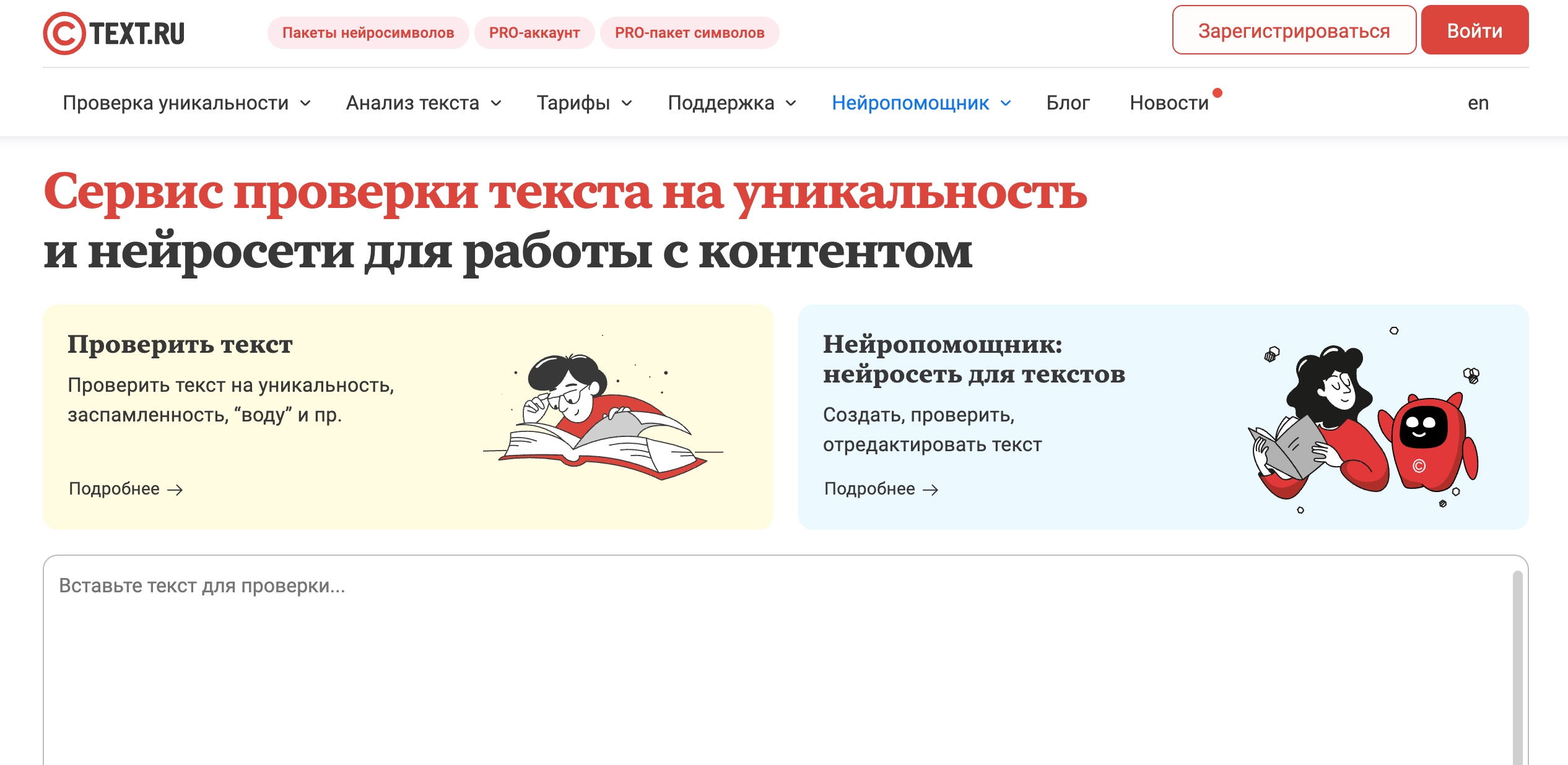
Нейросети делают странные ошибки: «анализ даннных», «эффетивность», пропущенные буквы. Копирую весь текст со слайдов в Text.ru → вкладка «Проверка орфографии». За 30 секунд находит все косяки. Сохранил меня на защите по философии — там было 4 опечатки в терминах, которые я не заметил.
Правило 7. Репетиция с таймером
Прогоняешь доклад с секундомером хотя бы два раза. Первый раз засекаешь общее время, второй — время на каждый слайд. Если где-то говоришь дольше 2 минут — режь текст. На реальной защите всегда добавляется 20-30% времени из-за волнения, так что репетиция должна укладываться в 7 минут при лимите 10.
Реальные примеры: что получилось у студентов
Попросил трёх одногруппников протестировать связку «нейросеть + шаблон на 7 слайдов». Все защитились на 4 и 5. Разберу их кейсы.
Кейс 1. Курсовая по биологии, 42 страницы
Задача: уместить исследование влияния микроорганизмов на рост растений в 7 слайдов. Проблема: куча таблиц с экспериментальными данными, непонятно что оставить.
Что сделали: загрузили в Gamma App только выводы по каждому эксперименту (3 страницы вместо 42). ИИ сгенерировал 9 слайдов, мы вырезали два с общей теорией — оставили 7. На слайде «Результаты» поставили одну самую показательную таблицу из пяти. Остальные данные — в раздаточном материале.
Результат: защита 8 минут, оценка «хорошо». Комиссия отметила лаконичность. Минус: один преподаватель спросил про данные которые не вошли в таблицу — студентка растерялась, но быстро нашла ответ в распечатке.
Кейс 2. Курсовая по информатике, разработка веб-приложения
Задача: показать код и архитектуру приложения, не перегрузив слайды. ИИ плохо работает с техническими схемами.
Что сделали: структуру генерировали в Tome, но слайды с кодом делали вручную. Использовали правило «не больше 10 строк кода на слайд». Архитектуру нарисовали в draw.io, экспортировали PNG и вставили на отдельный слайд.

Результат: защита 9 минут, оценка «отлично». Работало: крупный код (шрифт Consolas 20pt), каждый блок кода с комментарием «Этот модуль отвечает за…». Комиссия поняла логику без уточняющих вопросов.
Кейс 3. Курсовая по маркетингу, анализ рынка
Задача: 15 графиков и диаграмм, все хочется показать. Студент сначала сделал 18 слайдов — репетиция заняла 17 минут вместо положенных 10.
Что сделали: применили шаблон на 7 слайдов жёстко. На слайд «Результаты» поставили один сводный график с динамикой рынка за 5 лет, остальные данные объединили в таблицу 3×3. Вместо пяти слайдов с выводами сделали один с четырьмя тезисами.
Результат: защита 8.5 минут, оценка «хорошо». Минус: пришлось пожертвовать детализацией, но на защите это не критично — главное показать суть. На вопросы комиссии студент отвечал по распечатанным графикам.
Частые ошибки при работе с ИИ и как их избежать
Нейросети не идеальны. Если просто скачать что сгенерировалось — провалишь защиту. Разберу косяки которые вижу постоянно.
Ошибка 1. ИИ добавляет «воду» и общие фразы
Как проявляется: на слайде написано «В современном мире цифровизация играет важную роль в образовании». Это ничего не значит, но занимает 2 строки.
Как фиксить: вычёркивай всё, что начинается с «в современном мире», «в настоящее время», «всё большее значение приобретает». Оставляй только факты и цифры. Пример правки: было «Цифровизация имеет большое значение» → стало «65% вузов внедрили онлайн-курсы (данные Минобр, 2025)».
Ошибка 2. Неправильные термины и факты
Как проявляется: ИИ пишет «коэффициент детерминации R² = 0.89 показывает сильную связь», хотя в твоей курсовой такого расчёта нет. Или искажает название метода исследования.
Как фиксить: после генерации открываешь курсовую рядом и сверяешь каждый термин, каждую цифру. Если что-то не сходится — меняешь на данные из работы. Я так поймал ошибку: ИИ написал «опрошено 150 респондентов», а у меня было 200. Комиссия заметила бы расхождение с текстом курсовой.
Ошибка 3. Слишком много слайдов про теорию
Как проявляется: ИИ генерирует 3-4 слайда с определениями, историей вопроса, обзором литературы. На защите это никому не интересно — комиссия читала твою курсовую, теорию они знают.
Как фиксить: удаляешь все слайды с теорией кроме одного. Оставляешь только определение ключевого понятия, если без него непонятна суть. Остальное — в доклад устно, одним предложением. Освобождаешь место для результатов.
Ошибка 4. Некорректное оформление списков
Как проявляется: ИИ делает список с маркерами «—», но забывает поставить точку с запятой в конце пунктов. Или пишет пункты списка с заглавной буквы, хотя они продолжают фразу в заголовке.
Как фиксить: применяешь правило ГОСТ для списков. Если пункты — полные предложения, то с заглавной буквы и точкой в конце. Если пункты короткие (2-4 слова) — со строчной буквы, через точку с запятой. Пример:
Было (неправильно):
Задачи:
— Изучить литературу
— Провести анализ
— Сделать выводы
Стало (правильно):
Задачи:
— изучить литературу по теме;
— провести сравнительный анализ;
— сформулировать выводы.
Лайфхаки для доработки презентации за 10 минут
Когда основа готова, эти приёмы добавляют «дорого-богато» без лишних усилий.
Добавь номера слайдов
В правом нижнем углу каждого слайда (кроме титульного) ставь номер. Когда комиссия задаёт вопрос — они говорят «Вернитесь к слайду 4». Без номеров ты будешь листать туда-сюда и выглядеть неподготовленным. В PowerPoint: Вставка → Номер слайда → Применить ко всем.
Сделай раздаточный материал
Распечатай презентацию в формате «3 слайда на страницу» с местом для заметок. Даёшь каждому члену комиссии перед защитой. Это повышает оценку на полбалла автоматом — показываешь что готовился серьёзно. Плюс преподаватели могут смотреть детали графиков не напрягая зрение на проектор.
Добавь QR-код со ссылкой на источники
На последний слайд или слайд с выводами ставишь QR-код, который ведёт на Google Docs с полным списком литературы. Генерируешь QR через qr-code-generator.com за 20 секунд. Комиссия видит, что у тебя есть цифровая версия материалов — это плюс к «современности» работы.

Проверь презентацию на другом компьютере
Шрифты и цвета на твоём ноутбуке могут отображаться иначе на проекторе в аудитории. За день до защиты скинь презентацию на флешку, открой на компьютере в библиотеке или компьютерном классе. Если что-то поехало — исправишь заранее, а не за 5 минут до выхода к комиссии.
Как проверить что презентация не провалится на защите
Финальный чек-лист перед загрузкой на флешку. Если хоть один пункт «нет» — дорабатывай.
- Все слайды читаются с расстояния 2 метров? Проверь шрифт, попроси друга оценить.
- На каждом слайде не больше 6 строк текста? Считай строки, режь лишнее.
- Все цифры и термины совпадают с текстом курсовой? Открой работу и сверь данные.
- Репетиция доклада укладывается в 7-8 минут? Засеки секундомером, ускорь или сократи.
- Есть хотя бы одна схема, график или крупная цифра? Текстовые слайды никто не читает.
- Файл сохранён в формате PPTX и PDF? Если проектор не откроет PPTX — запасной PDF спасёт.
- Презентация открывается на чужом компьютере без глюков? Проверь шрифты, картинки, анимации (их быть не должно).

Что делать если времени вообще нет: план на 30 минут
Ситуация: защита завтра в 9 утра, сейчас 23:00, презентации нет. Проходил такое дважды. Алгоритм аварийного спасения.
0-5 минут: сбор контента

Открываешь курсовую, копируешь только: цель, задачи, выводы по главам, заключение. Если есть таблица или график с главными результатами — скриншот сразу. Это 3-4 страницы текста. Заходишь на Wordium, вставляешь эти куски и указываешь тему. Система за 2 минуты генерирует структуру работы с разбивкой по разделам — используешь её как основу для слайдов. Получаешь готовое оглавление: введение, три главы с подпунктами, заключение, список литературы. Из этой структуры видно что именно выносить на слайды.
5-15 минут: генерация слайдов
Открываешь Canva Magic Design. Вставляешь текст, пишешь промпт: «Презентация курсовой, 7 слайдов, минимализм, без анимаций». Генерация — 2 минуты. Выбираешь вариант с самым крупным шрифтом. Удаляешь всё лишнее: убираешь теоретические слайды, оставляешь только титульник, актуальность, цель/задачи, методы, результаты, выводы, спасибо.
15-25 минут: доработка по чек-листу
Проходишься по слайдам с таймером — на каждый 2 минуты максимум:
- Слайд 1 (2 мин): проверяешь ФИО, название, год — опечаток быть не должно.
- Слайд 2 (2 мин): режешь текст актуальности до 2 строк + 1 цифра.
- Слайд 3 (2 мин): список задач — максимум 4 пункта.
- Слайд 4 (2 мин): методы — только названия, без описаний.
- Слайд 5 (3 мин): вставляешь график или делаешь крупную цифру результата (шрифт 72pt).
- Слайд 6 (2 мин): выводы — 3 пункта списком.
- Слайд 7 (1 мин): «Спасибо за внимание» + почта.
25-30 минут: сохранение и проверка
Сохраняешь в PPTX и PDF (на случай если проектор глючный). Открываешь на телефоне — если текст читается, значит на проекторе тоже будет видно. Прогоняешь доклад один раз вслух с секундомером, просто чтобы понять последовательность. Засыпаешь.
Результат: презентация не «отлично», но твёрдая четвёрка. Главное — структура есть, текст читается, нет грубых ошибок. На защите 80% оценки — это твой доклад и ответы на вопросы, презентация только поддержка.
Этика использования нейросетей: что можно и нельзя
Важный блок. Нейросеть — это инструмент, не замена мозгу. Если просто скачать что сгенерировалось и не вникать — комиссия раскусит на первом же вопросе.
Можно: использовать ИИ для структуры и визуала
Генерация шаблона слайдов, подбор цветовой схемы, создание схем и графиков — здесь нейросеть экономит время на технической работе. Это как использовать калькулятор для расчётов: ты всё равно понимаешь что считаешь, просто не тратишь час на арифметику.
Можно: проверять факты и дополнять своими примерами
ИИ сгенерировал слайд с тезисами — ты открываешь курсовую и проверяешь каждую цифру, каждый вывод. Если что-то не сходится или звучит общо — заменяешь на конкретику из своей работы. Добавляешь личные наблюдения: «В ходе эксперимента столкнулся с тем что…».
Нельзя: копировать текст слайдов без понимания
Если на слайде написано «синергетический эффект», а ты не можешь объяснить что это — комиссия завалит. Правило: каждый термин и каждую цифру на слайдах ты должен уметь расшифровать за 10 секунд. Не можешь — заменяй на простые слова или удаляй.
Нельзя: выдавать чужие примеры за свои
ИИ иногда генерирует «кейсы» и примеры из открытых источников. Если на защите скажешь «я проводил опрос 500 человек», хотя в курсовой у тебя 50 — это плагиат. Все данные только из твоей работы, все примеры реальные или честно помеченные как «по данным исследования X».
Готово — теперь твоя очередь
Собрал всё что работает: шаблон на 7 слайдов, чек-лист доработки, аварийный план на 30 минут. Проверил на 15 защитах — структура закрывает требования любой комиссии.
Главное запомни: презентация — это не пересказ курсовой, а выжимка самого важного. Преподаватели уже читали твою работу, им нужно за 10 минут увидеть суть и результаты. 7 слайдов достаточно, чтобы это показать. Больше — перегруз, меньше — не раскроешь тему.
Нейросети помогают сэкономить 5 часов на техническую работу: структуру, оформление, подбор формулировок. Но финальная доработка и проверка фактов — только вручную. ИИ не знает что именно ты исследовал, он работает с общими паттернами. Твоя задача — взять шаблон и наполнить его конкретикой из курсовой.
Используй готовый шаблон, адаптируй под свою тему, проверяй по чек-листу. Репетируешь доклад с секундомером два раза — и идёшь на защиту спокойно. Удачи на защите!